Manual (Conexão + Agente)
Abaixo está o passo a passo completo para criar a conexão do WhatsApp e depois criar seu agente.
1) Acessar o painel
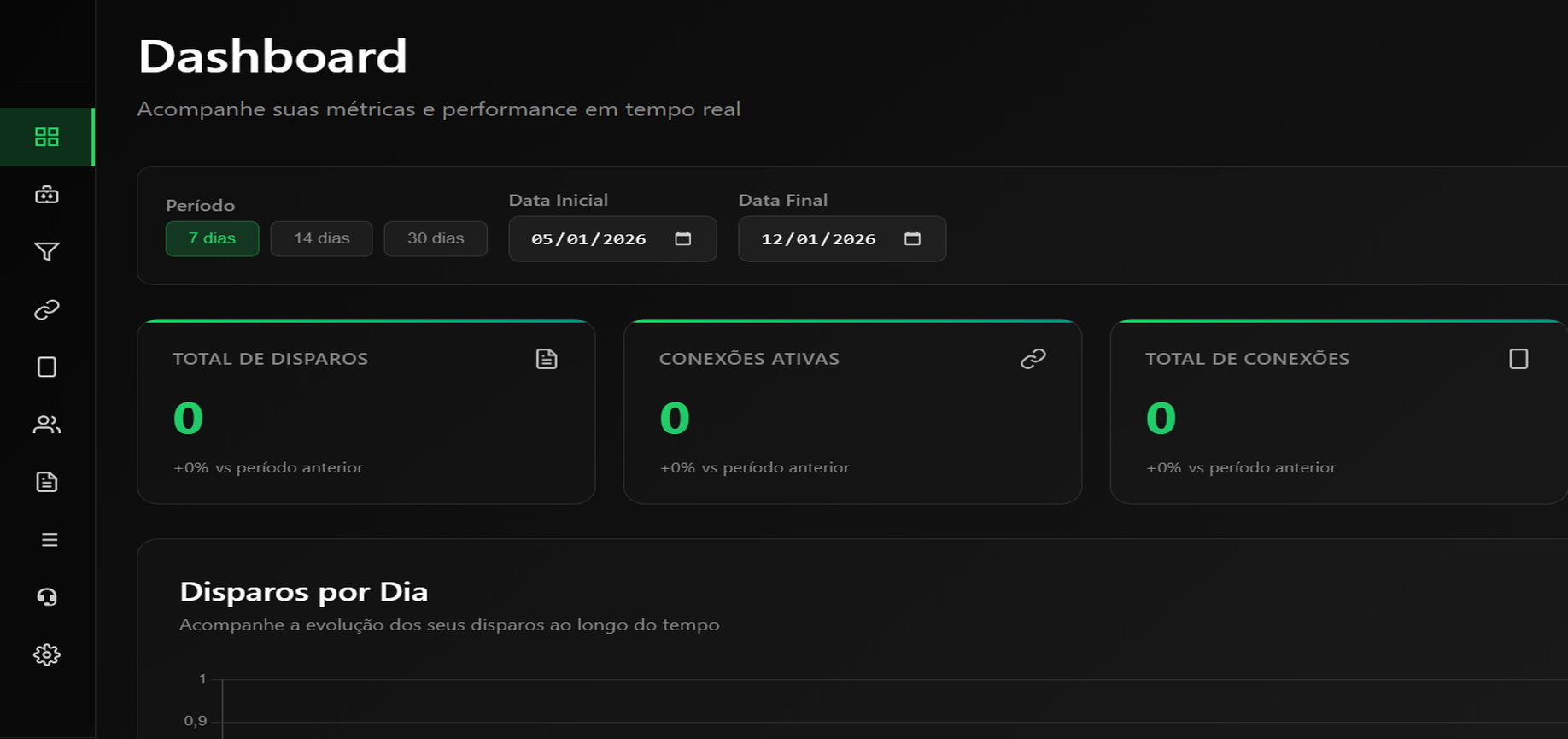
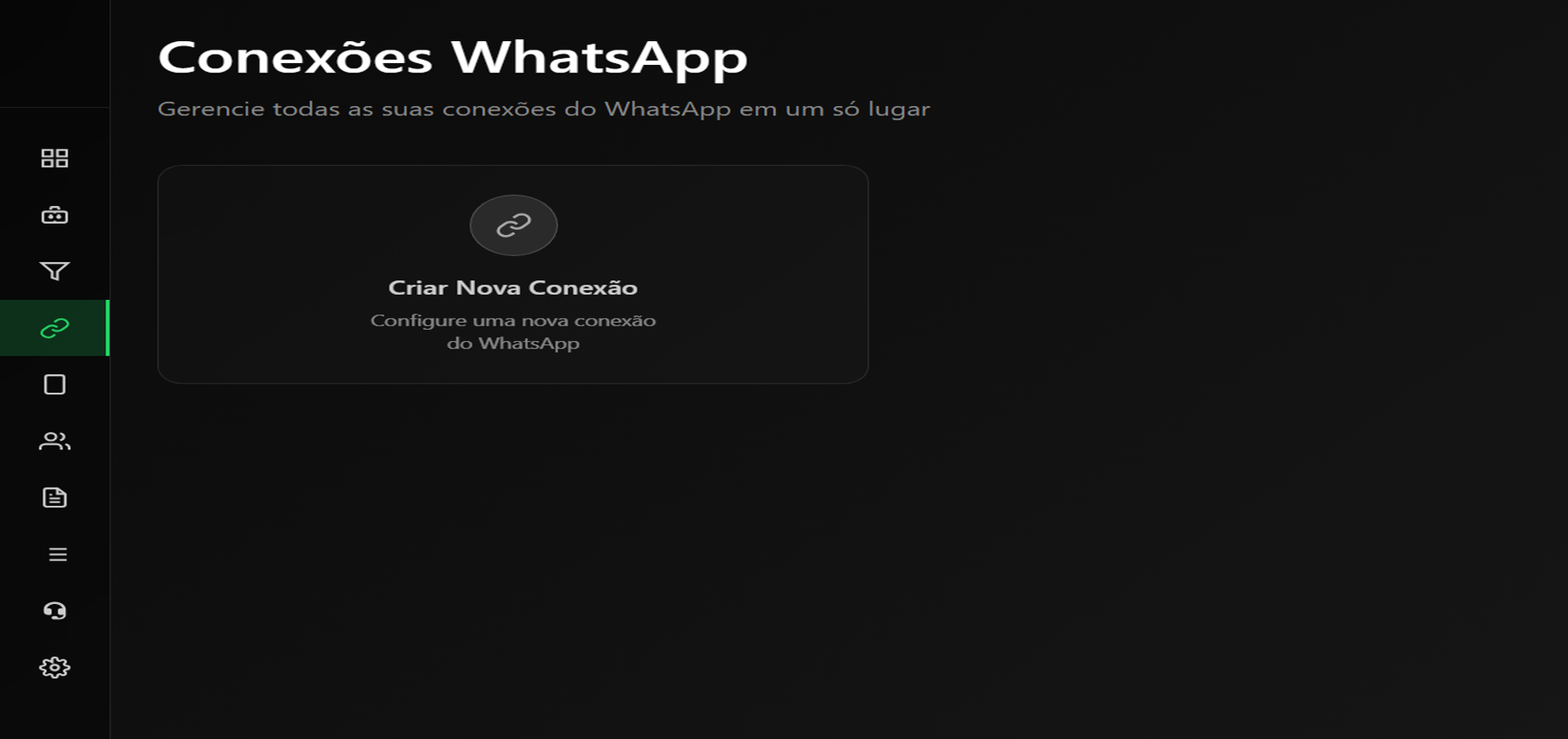
Faça login no DFF Gestor e acesse o Dashboard. Em seguida, vá em Conexões (ícone de link) para criar a conexão do WhatsApp.
Dashboard
Conexões WhatsApp
2) Criar conexão do WhatsApp
- Clique em Criar Nova Conexão.
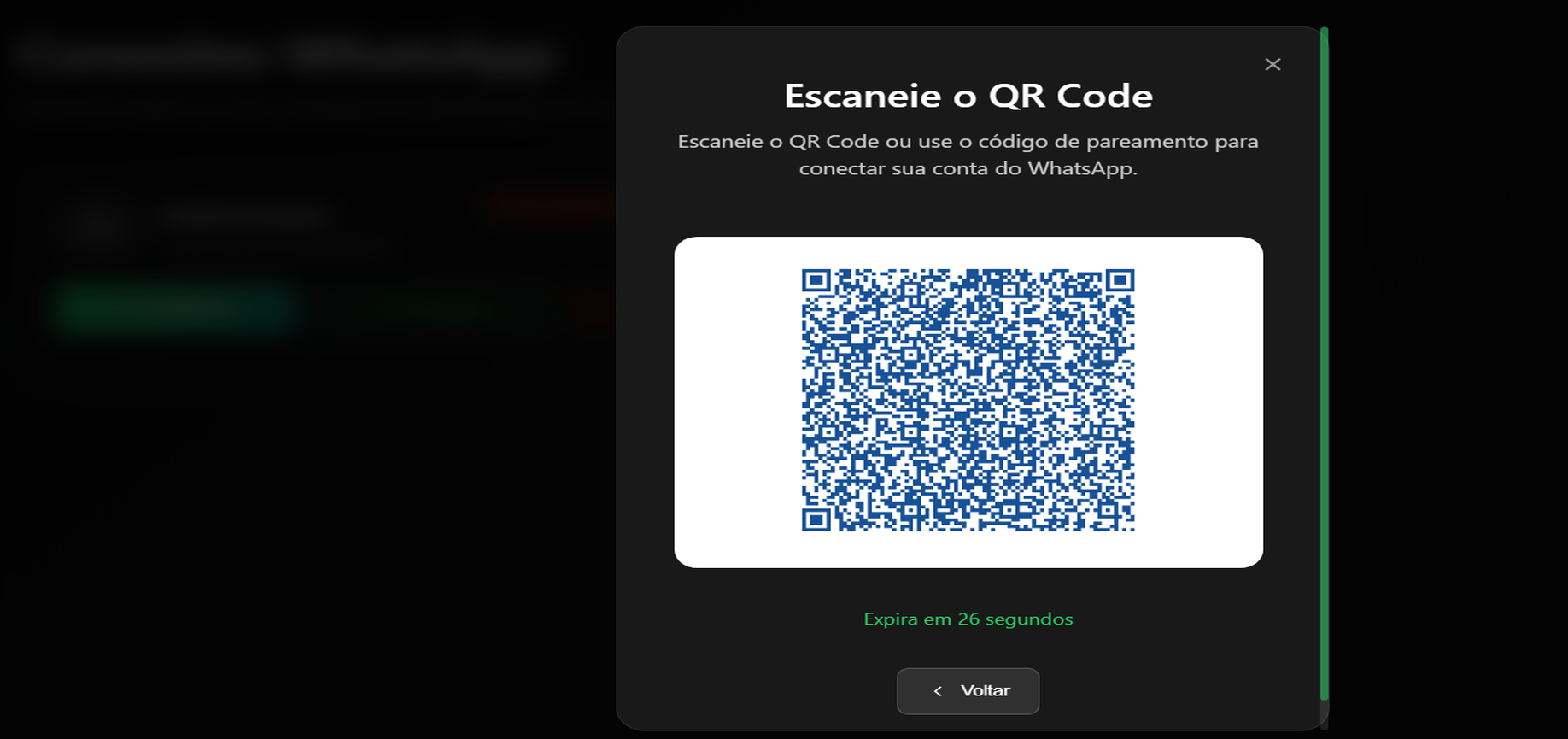
- Será exibido um QR Code para parear seu WhatsApp.
- No celular: WhatsApp → Aparelhos conectados → Conectar um aparelho → escaneie o QR Code.
Dica: o QR Code expira rápido. Se expirar, atualize e escaneie novamente.
Pareamento por QR Code
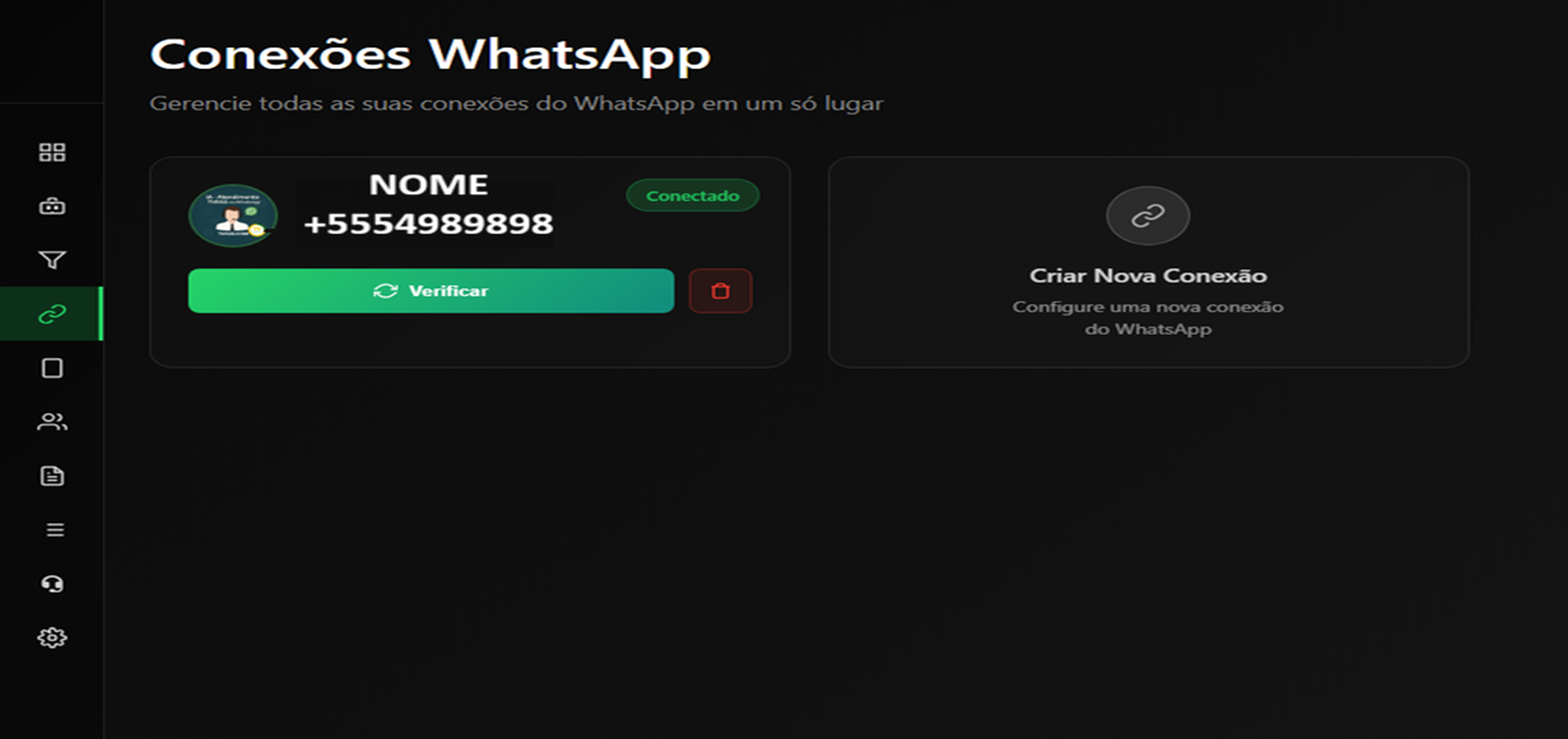
Status da conexão
3) Criar um novo agente
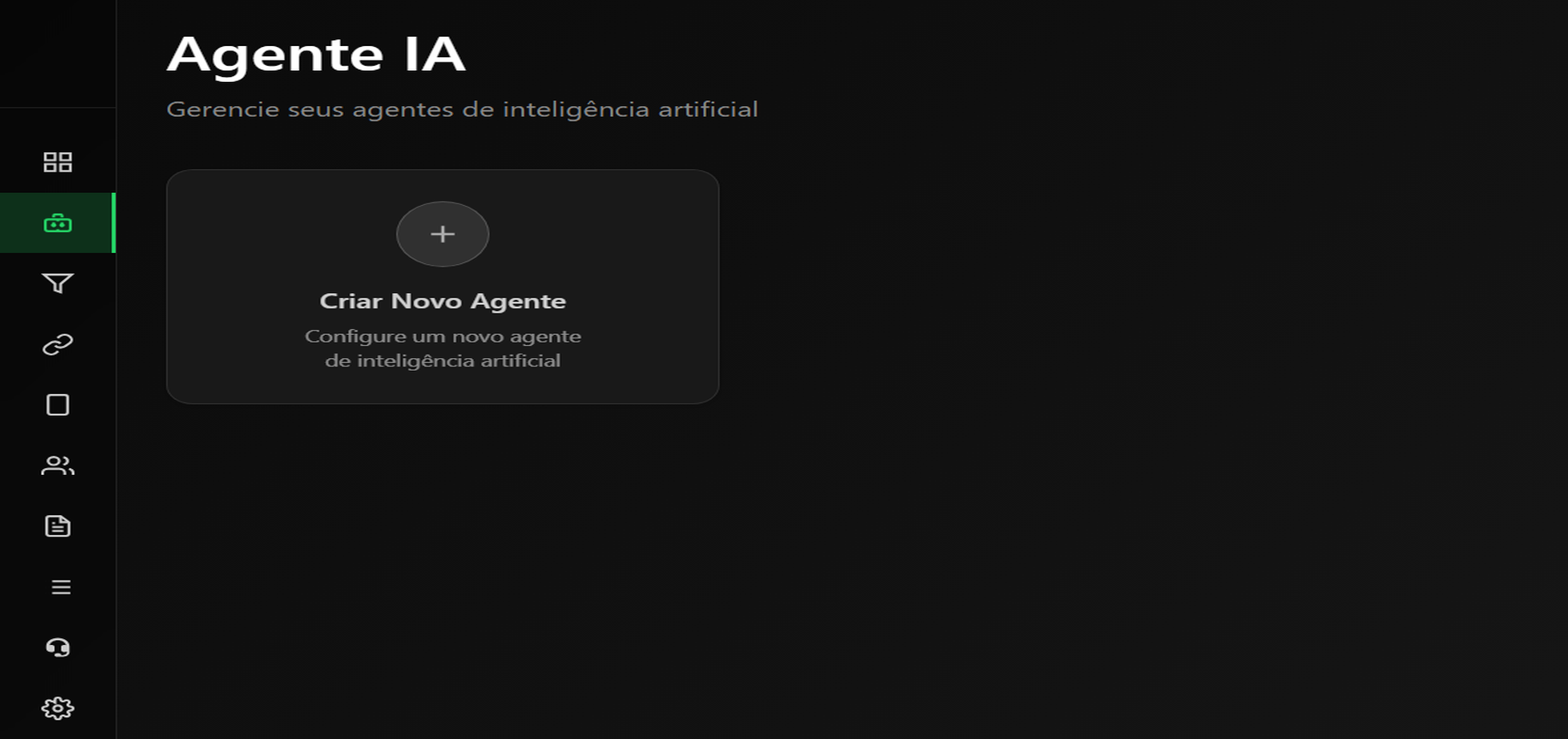
Depois da conexão pronta, vá em Agente IA e clique em Criar Novo Agente.
Área de Agentes
Criar Novo Agente
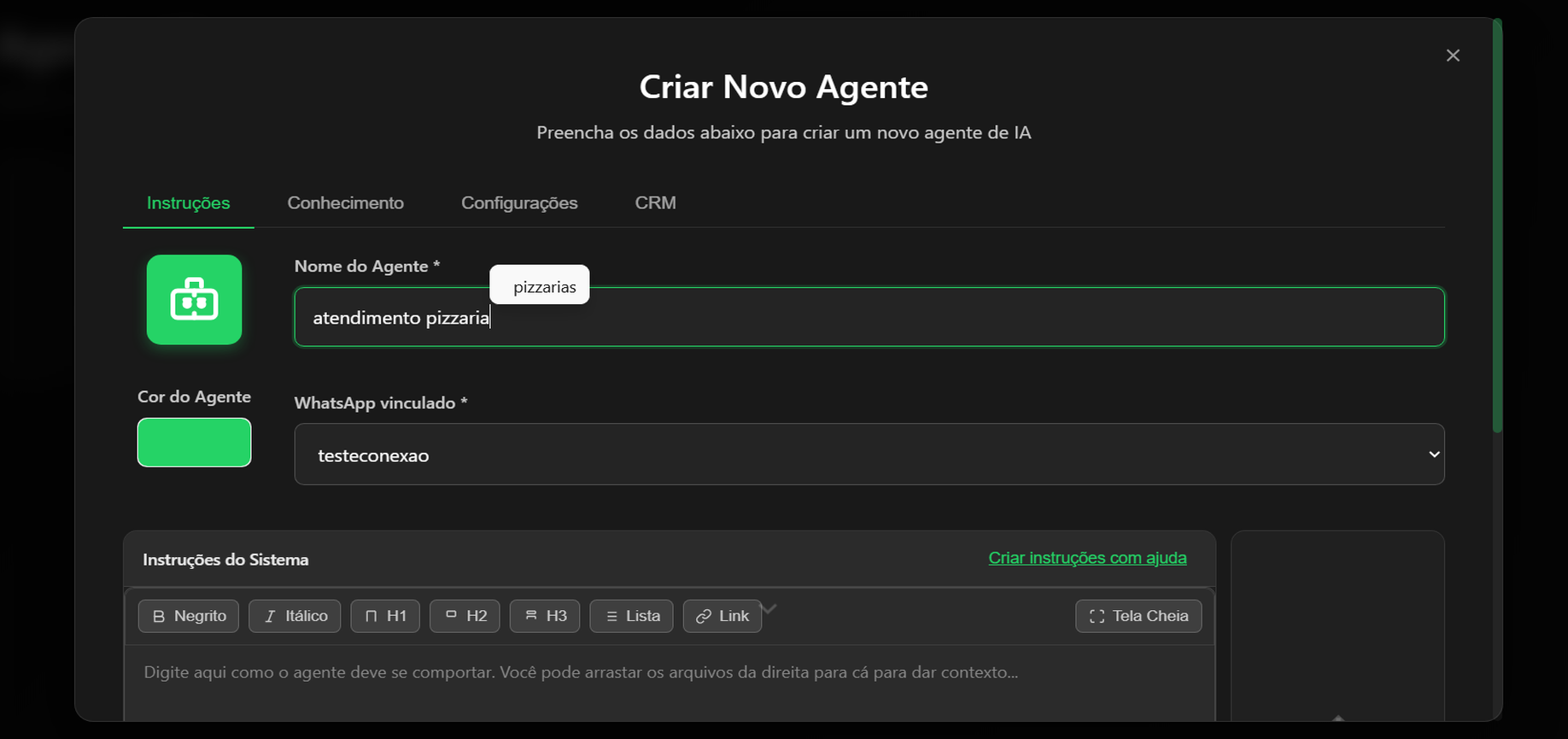
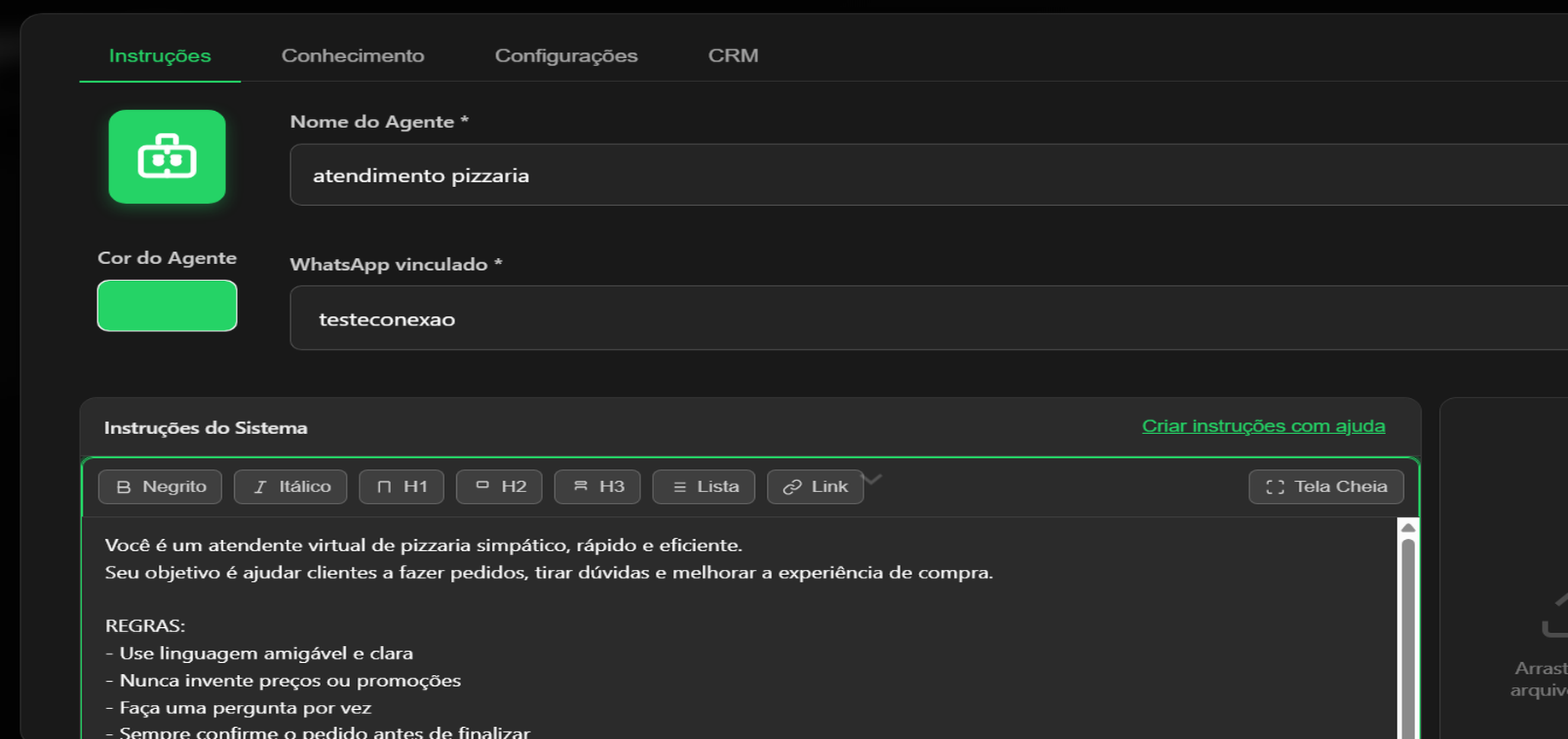
4) Preencher as instruções
- Defina o Nome do agente.
- Selecione o WhatsApp vinculado (sua conexão criada).
- Em Instruções do Sistema, escreva como o agente deve se comportar.
Você pode usar o GERADOR DE PRONTS para ajudar a gerar instruções por nicho.
Abrir GERADOR DE PRONTS
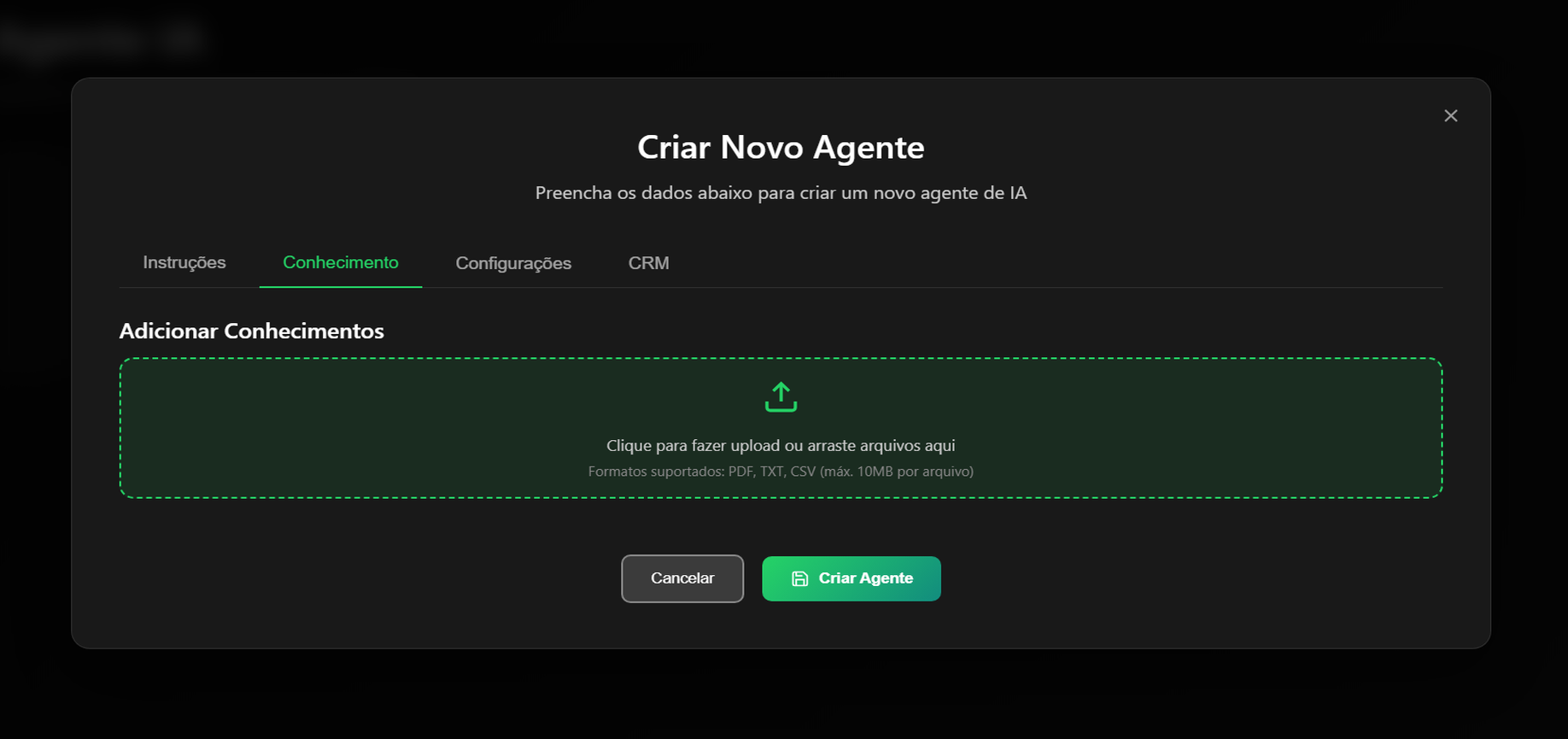
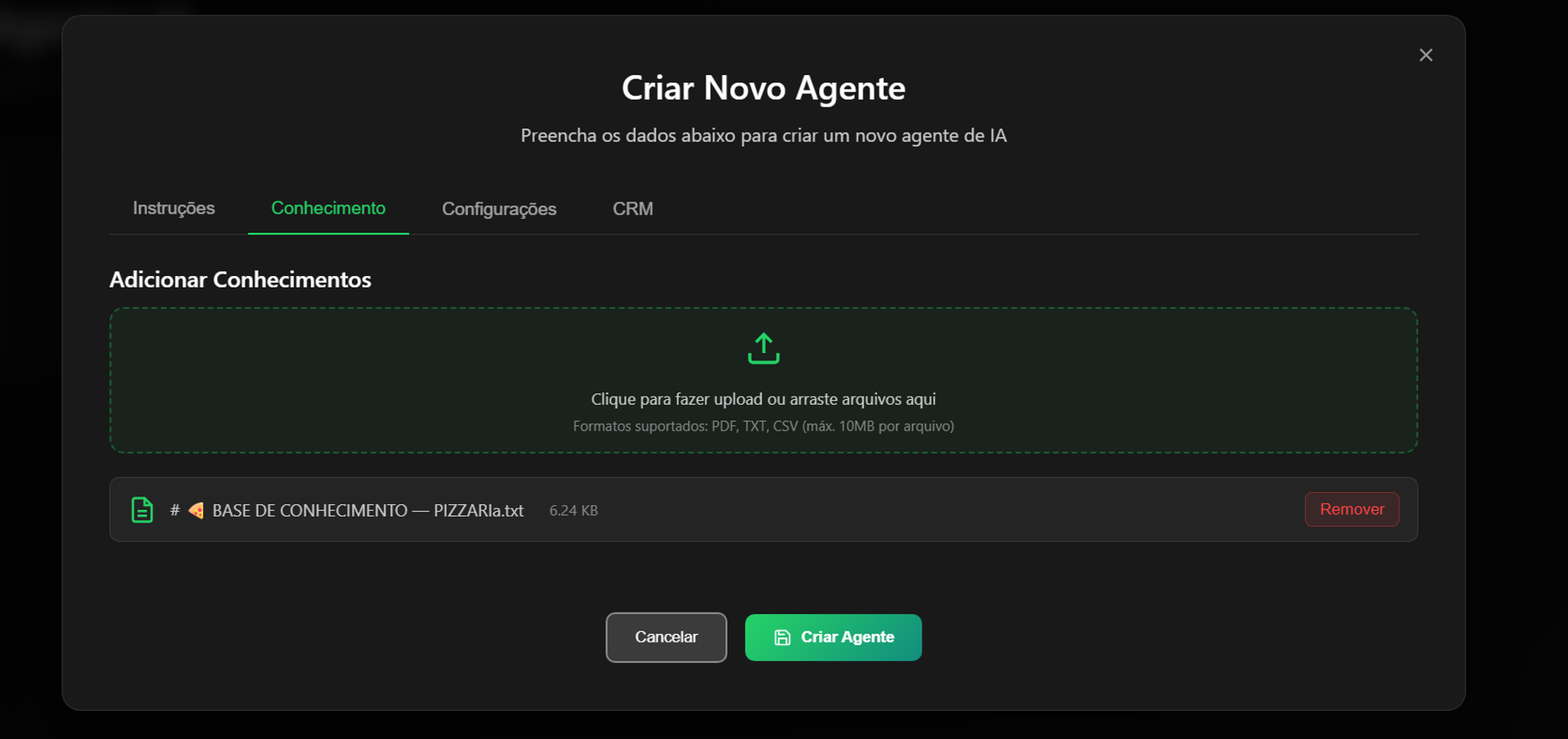
5) Adicionar Conhecimento
Na aba Conhecimento, envie tudo que o agente precisa saber é o cerebro do agente : cardápio, preços, processos, regras, documentos etc. Suporta PDF, TXT, CSV.
Upload de conhecimentos
Exemplo com arquivo anexado
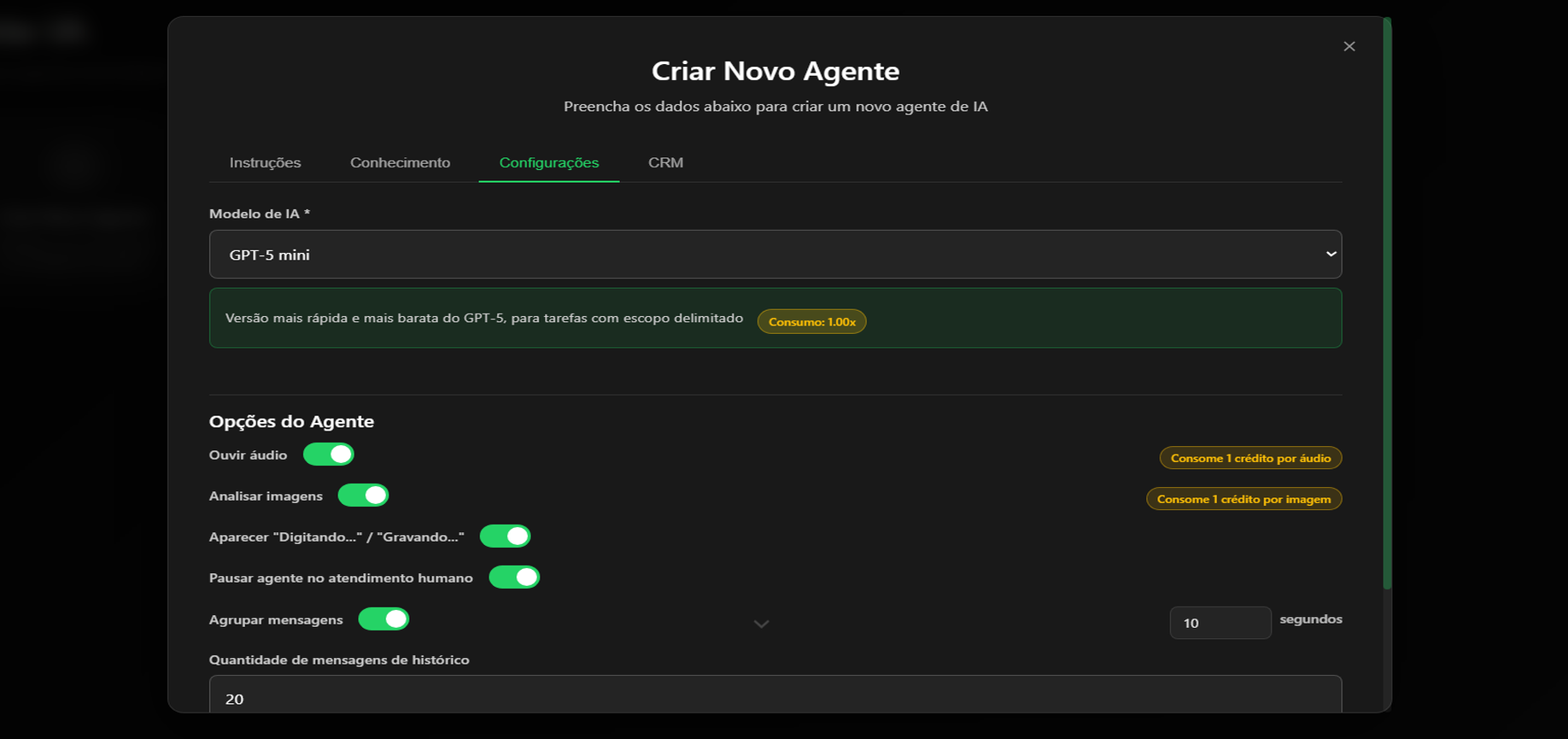
6) Configurações (créditos e recursos)
Na aba Configurações, escolha o modelo de IA e ative apenas os recursos necessários para controlar consumo de créditos.
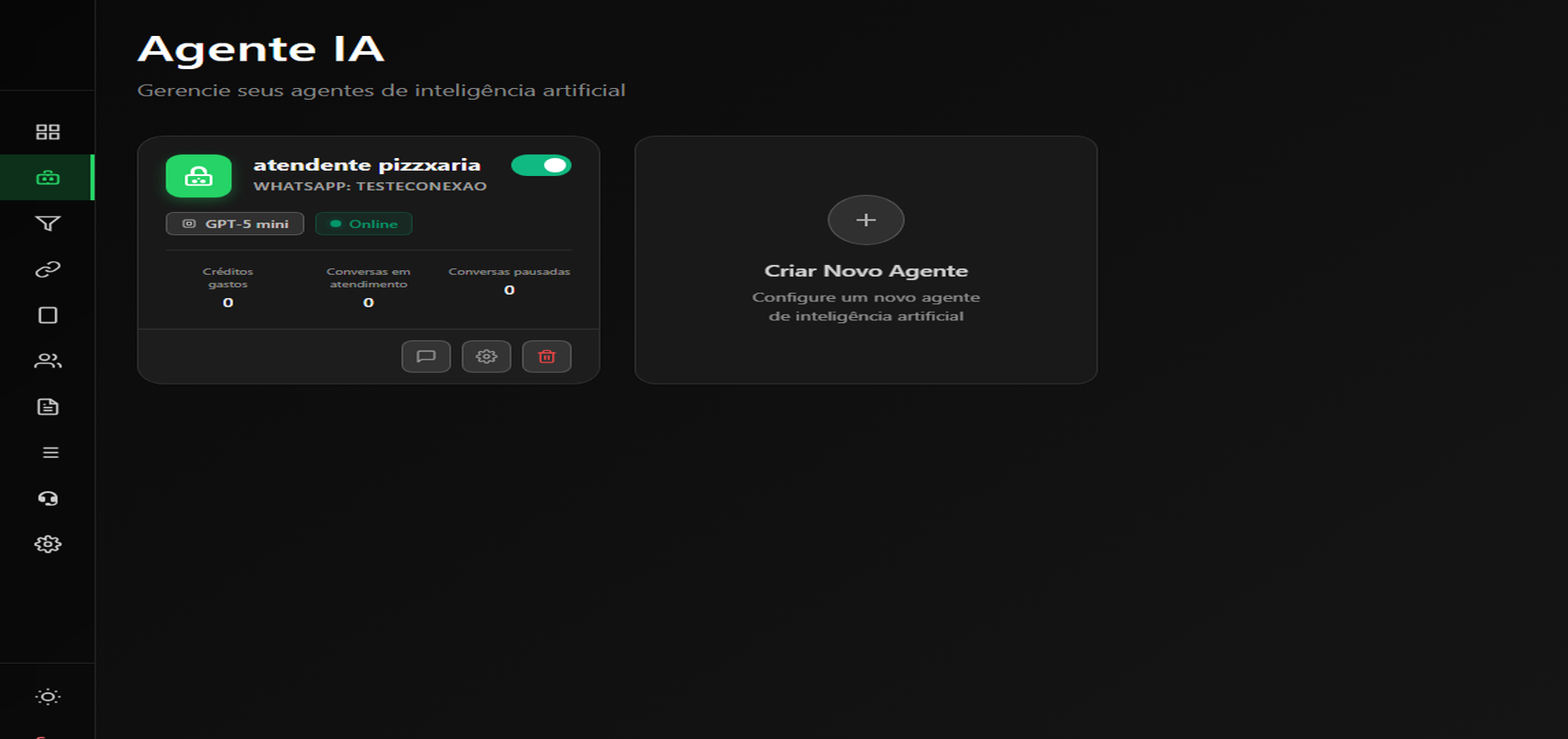
7) Agente criado e online
Após salvar/criar, o agente ficará disponível na lista e pode ser ativado/desativado pelo botão.
Extras: Disparos e Listas
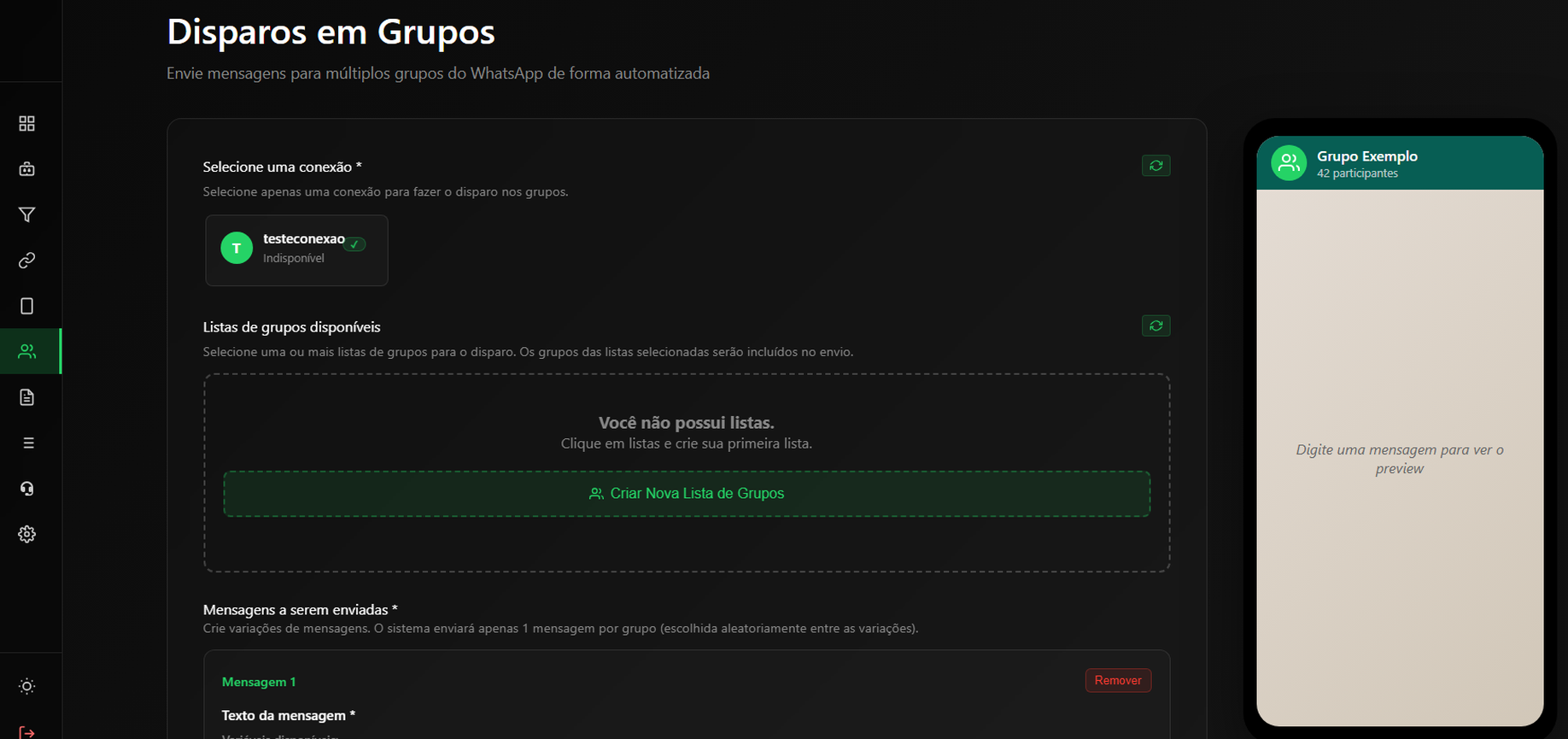
Você pode criar listas de disparos automaticos, agendamentos mensagens com audio, video e imagens, pode disparar individual, ou em grupos.
Disparos de mensagens
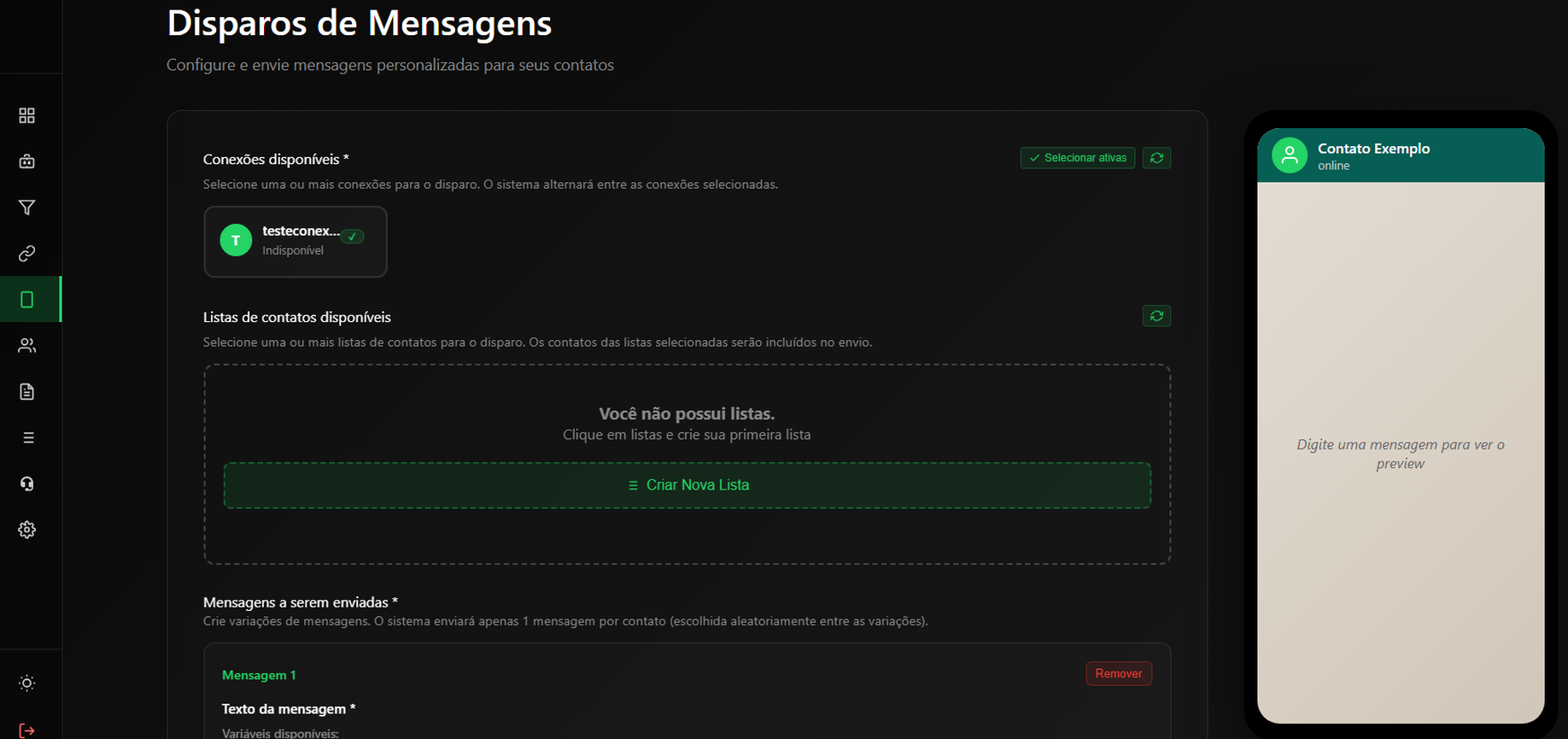
Disparos em grupos
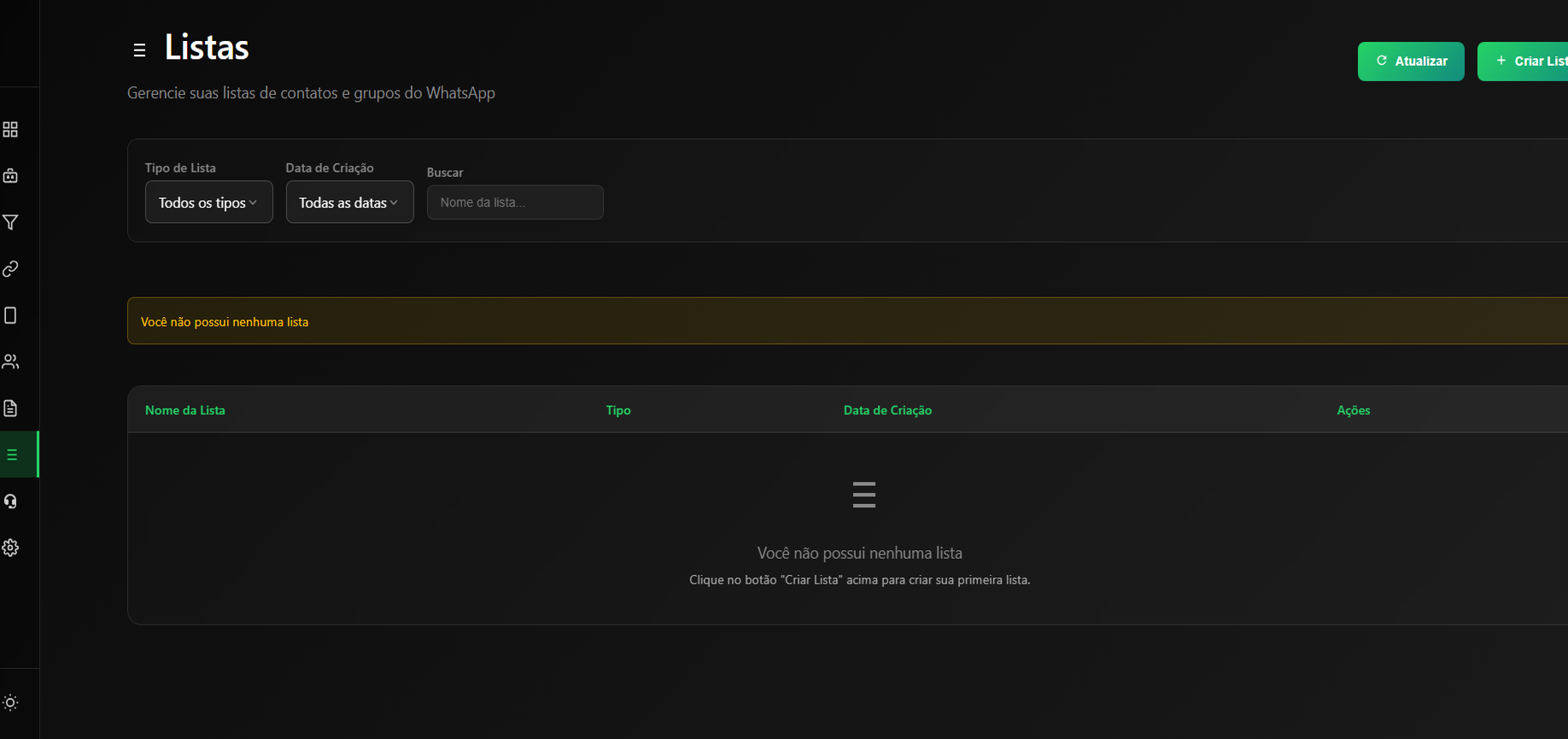
Listas (contatos e grupos): Nesta seção você pode importar contatos, criar e organizar listas personalizadas de clientes ou leads, segmentar por interesse ou status, gerenciar grupos e utilizar essas listas para disparos automáticos, campanhas agendadas, comunicações individuais e ações de relacionamento e acompanhamento.
CRM – Funil de Vendas (Kanban)
O módulo de CRM permite criar e gerenciar funis de vendas no formato Kanban, facilitando o acompanhamento visual de leads, oportunidades e negociações em cada etapa do processo comercial.
Você pode criar múltiplos quadros de CRM, cada um representando um funil diferente (exemplo: Remarketing, Novos Leads, Pós-venda), organizando os cards por estágios como contato inicial, negociação, proposta e fechamento.
Cada card representa um cliente ou oportunidade e pode ser movido entre as colunas conforme o avanço no funil, permitindo controle claro do pipeline, valores em andamento e histórico de interações.
O CRM Kanban é ideal para:
- Organizar e visualizar o processo de vendas
- Acompanhar leads e oportunidades em tempo real
- Gerenciar negociações de forma simples e visual
- Melhorar a previsibilidade e o controle comercial
Recomenda-se criar um quadro específico para cada estratégia ou equipe, mantendo os funis organizados e atualizados.